寵物照片轉拼豆實例:從橘貓照片到清晰五官
用一張標明 AI 來源的橘貓示例照片,對比 29×29 與 58×58 的真實轉換,再清理背景、補眼睛和鼻子,核對 2066 顆豆與 14 色材料清單。
跟著教學直接開始
如果你已經知道要做什麼,可以先打開編輯器生成圖紙,或從圖紙庫挑一張練習作品。
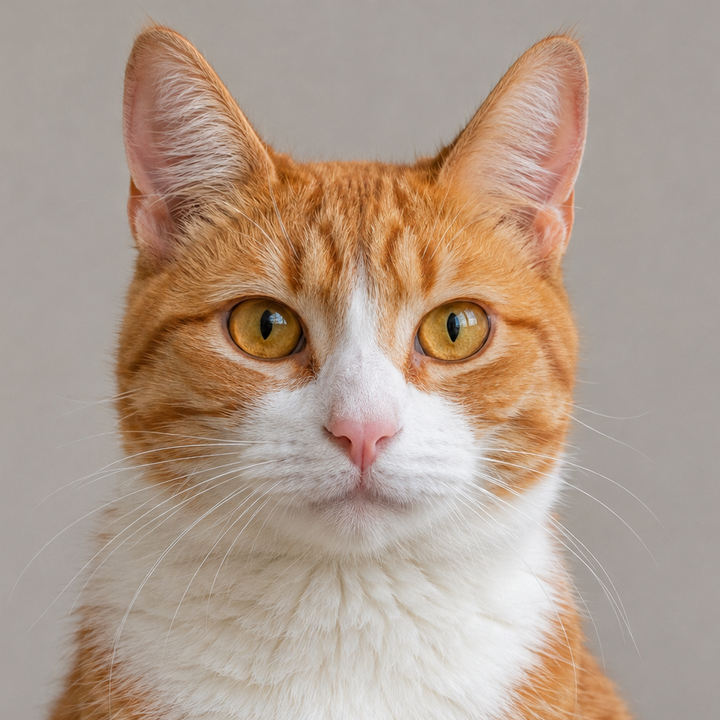
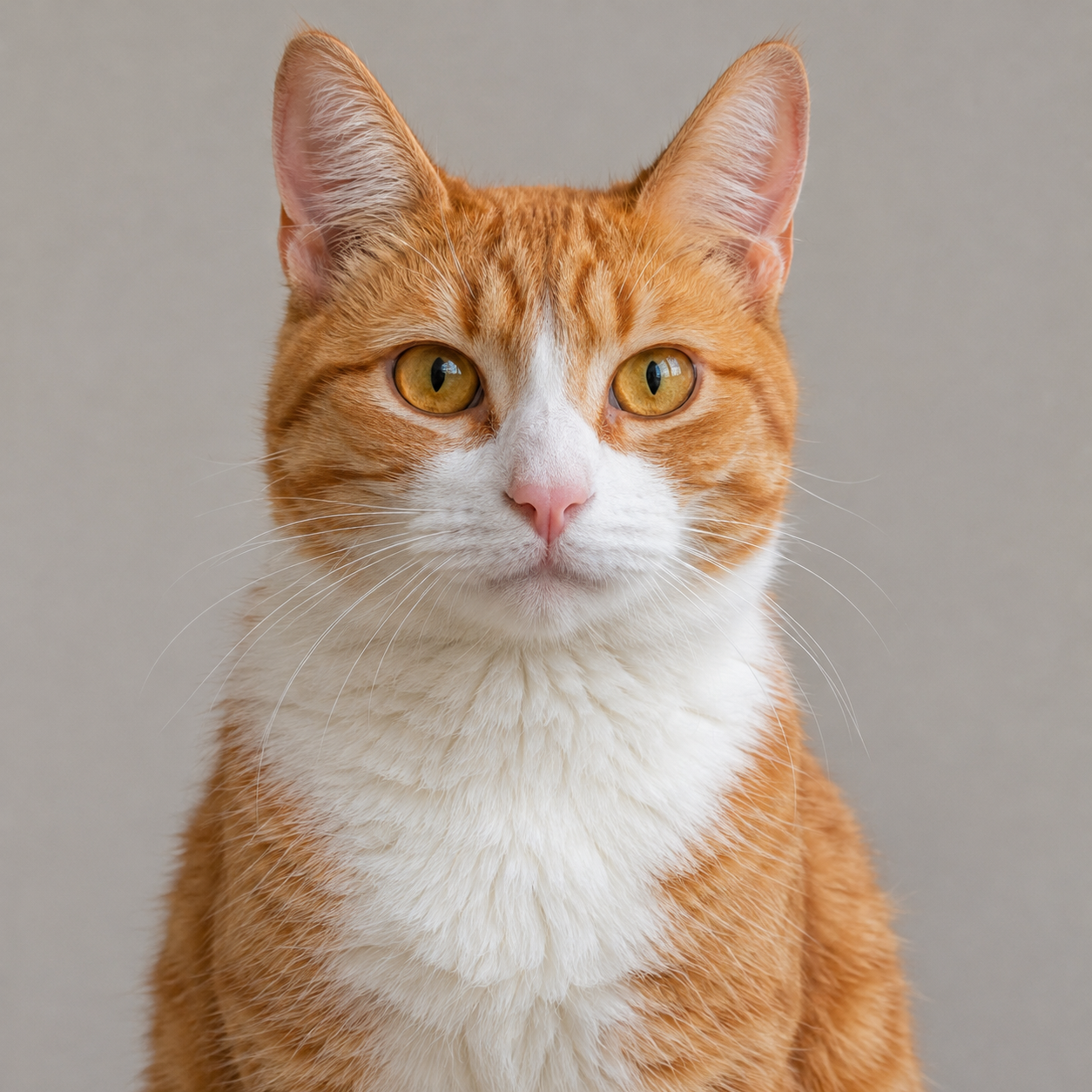
這篇用同一張橘貓照片演示選圖、裁剪、轉換和精修。輸入照片由 AI 生成,僅用作教程素材,不是真實用戶提交的寵物照片。 後面的網格圖均由本站轉換器計算,最後一張另外記錄了背景清理和手動修改。
1. 裁剪到雙耳、眼睛和下巴
先減少胸部和兩側背景,讓貓臉佔據更多格子,但不要切掉雙耳。這個案例使用正方形裁剪:左側約 12%,頂部 0%,寬高均為原圖的 76%。
保留簡單背景作為轉換對照。原圖中的背景不是透明的,所以自動結果裡的背景同樣會消耗豆子;裁剪並不等於去背景。
2. 先試 29×29、最多 12 色
選擇 Perler、最多 12 色、關閉抖動。先試 29×29,觀察耳朵、臉部輪廓和眼睛能否分開。
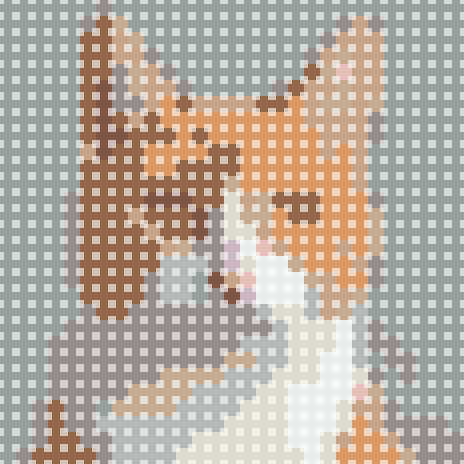
這張自動結果是 29×29、12 色、841 顆豆。因為照片填滿了畫布且沒有透明背景,每一格都被轉換成豆子。眼睛與毛色接近,細小的瞳孔沒有被清楚保留。
3. 用相同裁剪比較 58×58
保持同一輸入、裁剪、品牌和顏色上限,只把寬高改成 58×58;不是把剛才的小網格放大。
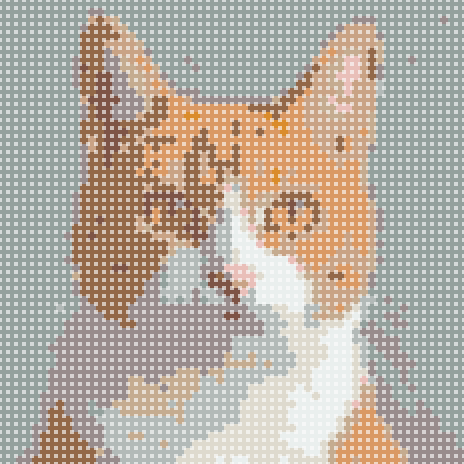
這張結果是 58×58、12 色、3364 顆豆。它保留了更多耳內和臉頰細節,但背景仍然佔位置,瞳孔與鼻子仍需要檢查。寬高各加倍,未去背景時用豆量正好變為四倍。
4. 清理背景,再修五官
本例先用邊緣顏色背景清理,容差為 6,移除 1286 顆背景豆。自動去背景是 Pro 工具;也可以在編輯器用橡皮擦沿外輪廓手動清理。無論用哪種方法,都檢查淺色耳內和白色毛髮有沒有被誤刪。
接著進行了 21 格手動調整:刪除 12 顆不與主體相連的零散豆,補 4 顆黑色瞳孔、2 顆白色眼睛高光,以及 3 顆鮭紅色鼻子。這裡使用行列座標從 1 開始的記法:
- 左眼黑色:第 23 列,第 26–27 行;高光在第 25 行。
- 右眼黑色:第 38 列,第 26–27 行;高光在第 25 行。
- 鼻子:第 36 行的第 29–30 列,以及第 37 行的第 30 列。
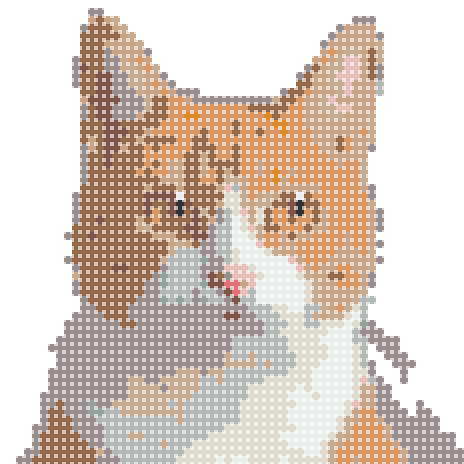
精修結果為 58×58、14 色、2066 顆豆。自動轉換的“最多 12 色”只約束自動階段;手動增加黑色和鮭紅色後,實際材料清單就變成 14 色,不能繼續按 12 色採購。
5. 核對材料與製作尺寸
58×58 網格通常需要四塊可拼接的 29×29 方形板。留白不擺豆;不要直接用 58×58 乘法當作最終用量。
精修後比原始大圖減少 1298 顆豆,但仍有 2066 顆,明顯比簡單小圖案更費時間。打開材料統計逐色分豆,重點檢查大面積淺色和橘色,以及新增的 P02 黑色、P01 白色與 80-15204 鮭紅色。
需要了解不同品牌色號與替換方法時,閱讀拼豆顏色編號怎麼看。
6. 導出前檢查輪廓和展示方向
檢查雙耳是否完整、眼睛位置是否與原圖相符、鼻子有沒有偏到臉頰,以及圖案是否連成一片。若打算翻面展示,可在導出時選擇鏡像製作圖紙。
導出 PDF 或 PNG 後,先核對網格大小和材料清單,再開始擺豆。照片轉換結果需要人工判斷;這個案例展示了一組可復現設定,不代表每一張寵物照片都適合相同參數。
常見問題
為什麼設定 12 色,精修後卻是 14 色?
轉換上限只作用於自動結果。本例隨後手動新增黑色瞳孔與鮭紅色鼻子,因此以最終網格的 14 色清單為準。
去掉背景後為什麼少了很多豆?
原始照片不透明,自動轉換把每一格都映射成豆子;去背景後相應格子留空,不再計入用量。
需要完全照抄這組眼睛座標嗎?
只有使用本例相同源圖、裁剪和尺寸時,座標才對應。自己的照片應根據實際五官位置修改,不能直接套用。