拼豆图纸怎么用:下载、编辑、导出 PDF/PNG
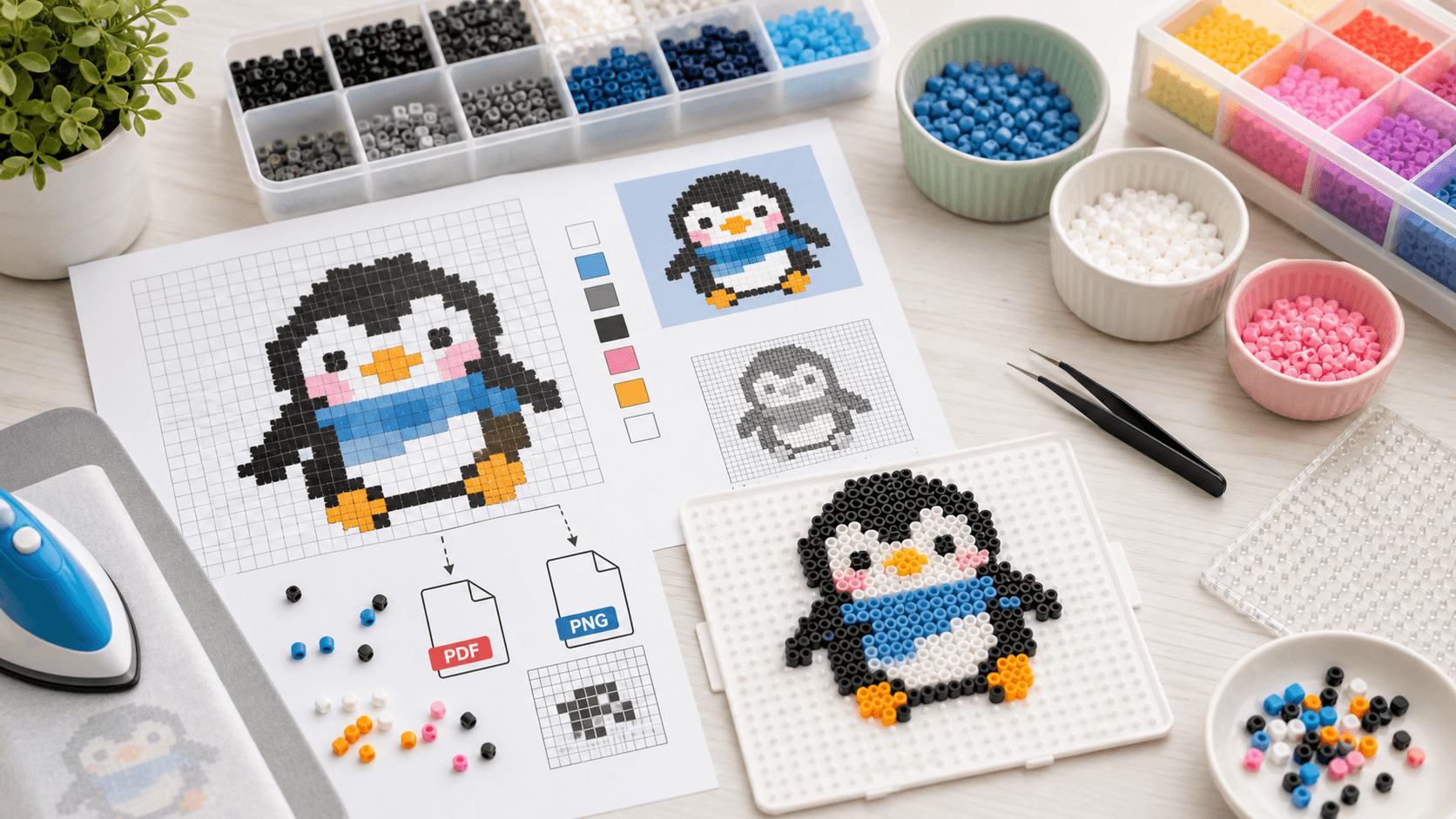
从浏览公开图纸到打开编辑器、查看材料清单、导出 PDF 和 PNG,这篇教程帮你把一张拼豆图纸真正做成作品。
跟着教程直接开始
如果你已经知道要做什么,可以先打开编辑器生成图纸,或从图纸库挑一张练习作品。
拼豆图纸怎么用:从浏览到制作的完整流程
很多人第一次打开拼豆图纸时会有同一个问题:我应该直接照着摆,还是先导出 PDF?颜色编号怎么看?材料清单在哪里?
这篇教程会用 BeadsCanvas 的流程,把一张公开图纸变成可制作的拼豆作品。
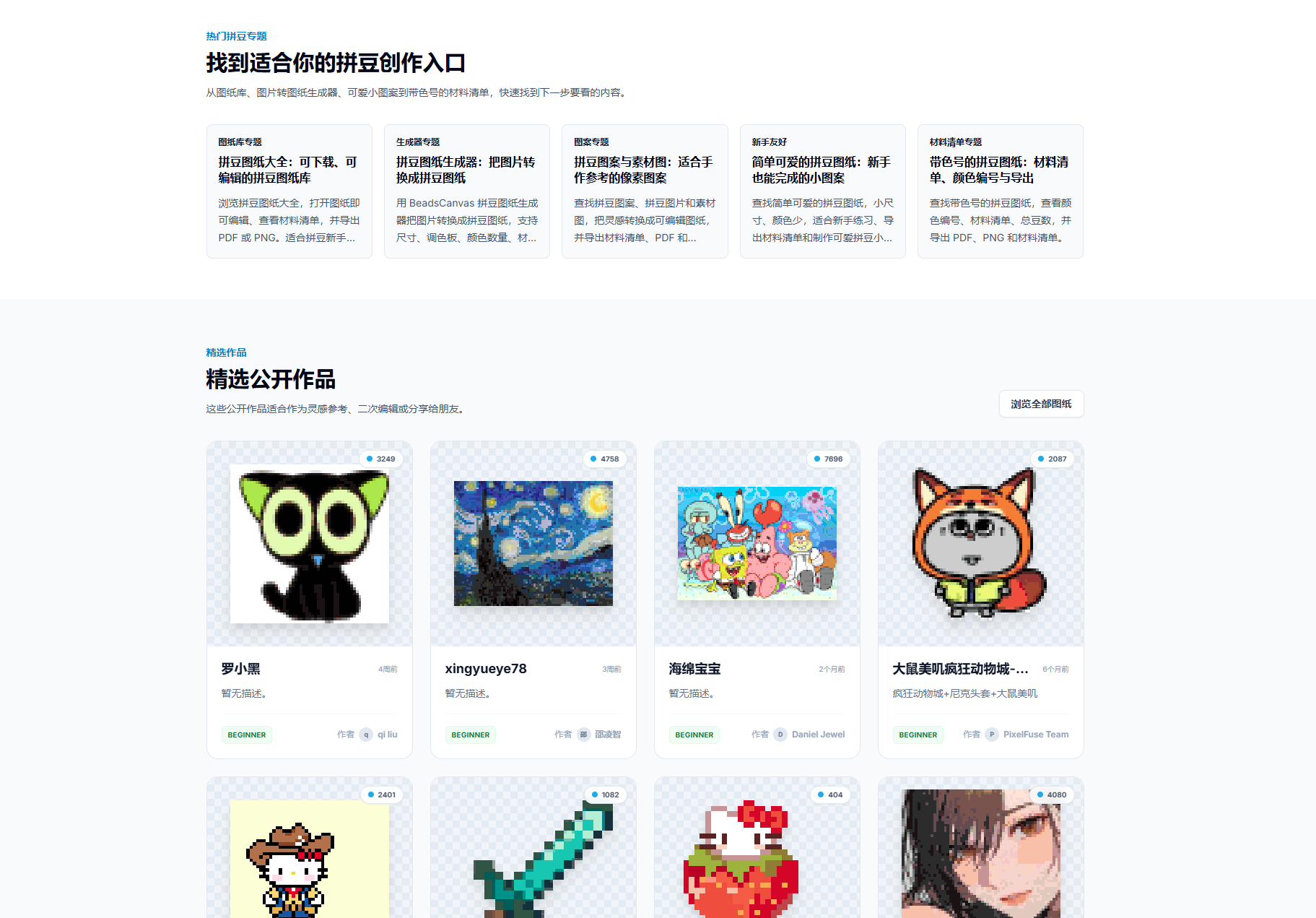
在图纸库里,你可以先通过搜索、难度筛选和热门专题找到适合自己的图纸,再进入详情页或编辑器继续处理。
1. 先确认图纸尺寸
打开图纸详情页后,先看三个信息:
- 宽度和高度:例如 29x29、58x58,决定你需要几块拼豆板。
- 颜色数量:颜色越多,准备材料越复杂。
- 总颗粒数:可以估算需要多少袋豆子。
如果你是新手,建议先选择 29x29 或更小的图纸。小尺寸更容易完成,也更适合练习熨烫。
2. 打开编辑器检查细节
公开图纸可以直接打开编辑。进入编辑器后,你可以:
- 放大查看局部像素。
- 替换自己没有的颜色。
- 调整边缘和阴影。
- 重新导出材料清单。
如果你准备用国产品牌豆子,也可以在编辑器里切换色板,尽量找到更接近的颜色。
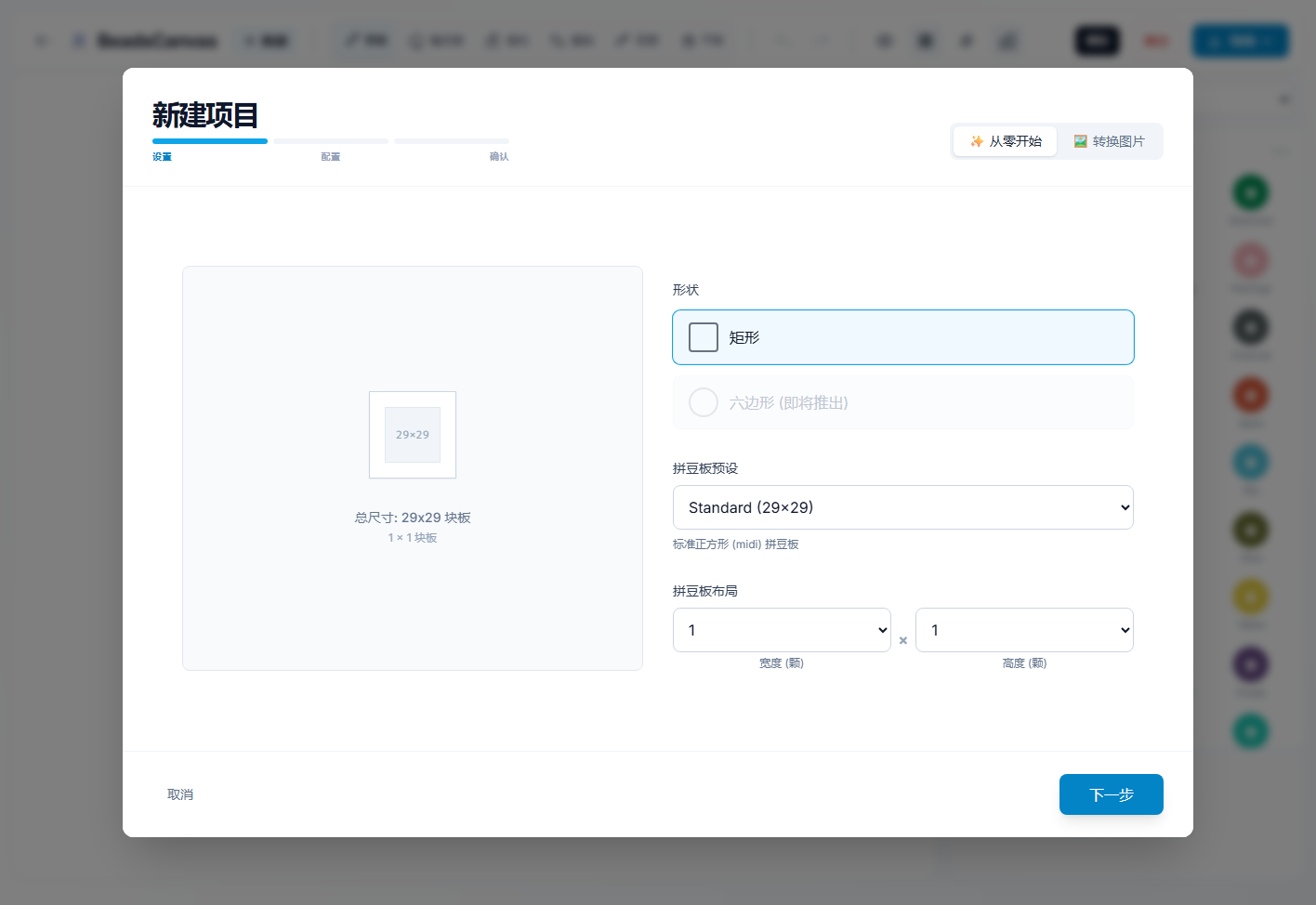
如果你是从零开始,也可以在编辑器中新建一个项目,先选择拼豆板尺寸,再进入绘制和导出流程。
3. 查看材料清单
材料清单会统计每个颜色用了多少颗。制作前建议按这个顺序准备:
- 先准备黑色、白色和主色。
- 再补充数量较少的阴影色。
- 把相近颜色分开放,避免摆豆时拿错。
如果某个颜色只有几颗,可以考虑用相近颜色替代;但用于眼睛、轮廓或高光的颜色最好不要随意替换。
4. 导出 PDF 适合打印制作
PDF 适合离线制作,尤其是较大的图纸。PDF 通常包含:
- 分页图纸。
- 网格和色号。
- 材料清单。
- 颜色统计。
如果你会边看手机边摆豆,也可以不打印,直接使用浏览器放大查看。
5. 导出 PNG 适合分享和收藏
PNG 更适合:
- 发给朋友确认图案。
- 保存到相册。
- 分享到小红书或社群。
- 放在作品记录里。
免费账号的视觉导出会带有 BeadsCanvas 水印;Pro 用户可以导出无水印内容,也可以设置自己的文字水印。
6. 制作前的检查清单
开始摆豆前,确认这几件事:
- 拼豆板数量够不够。
- 所有主色是否准备好。
- 是否需要先用胶带法转移。
- 熨斗、助烫纸和压平用的书是否准备好。
- 手机或打印图纸是否方便查看。
7. 常见问题
拼豆图纸可以直接免费下载吗?
公开图纸可以浏览、打开编辑,并按账号权益导出。视觉导出是否带水印,取决于当前账号是否为 Pro。
图纸颜色和我手里的豆子不完全一样怎么办?
可以在编辑器中替换颜色。优先保留轮廓、眼睛、高光和主要色块,阴影色可以用相近颜色替代。
大图纸应该怎么制作?
建议先按拼豆板区域分块摆豆,再使用胶带法整体转移。大图纸不要直接在拼豆板上长时间熨烫,容易烫坏板子。