生成器• 8 分钟阅读
图片怎么转拼豆图纸:尺寸、颜色和清晰度设置
想把照片、头像或像素图转换成拼豆图纸?这篇教程讲清楚尺寸、颜色数量、背景处理和导出前检查。
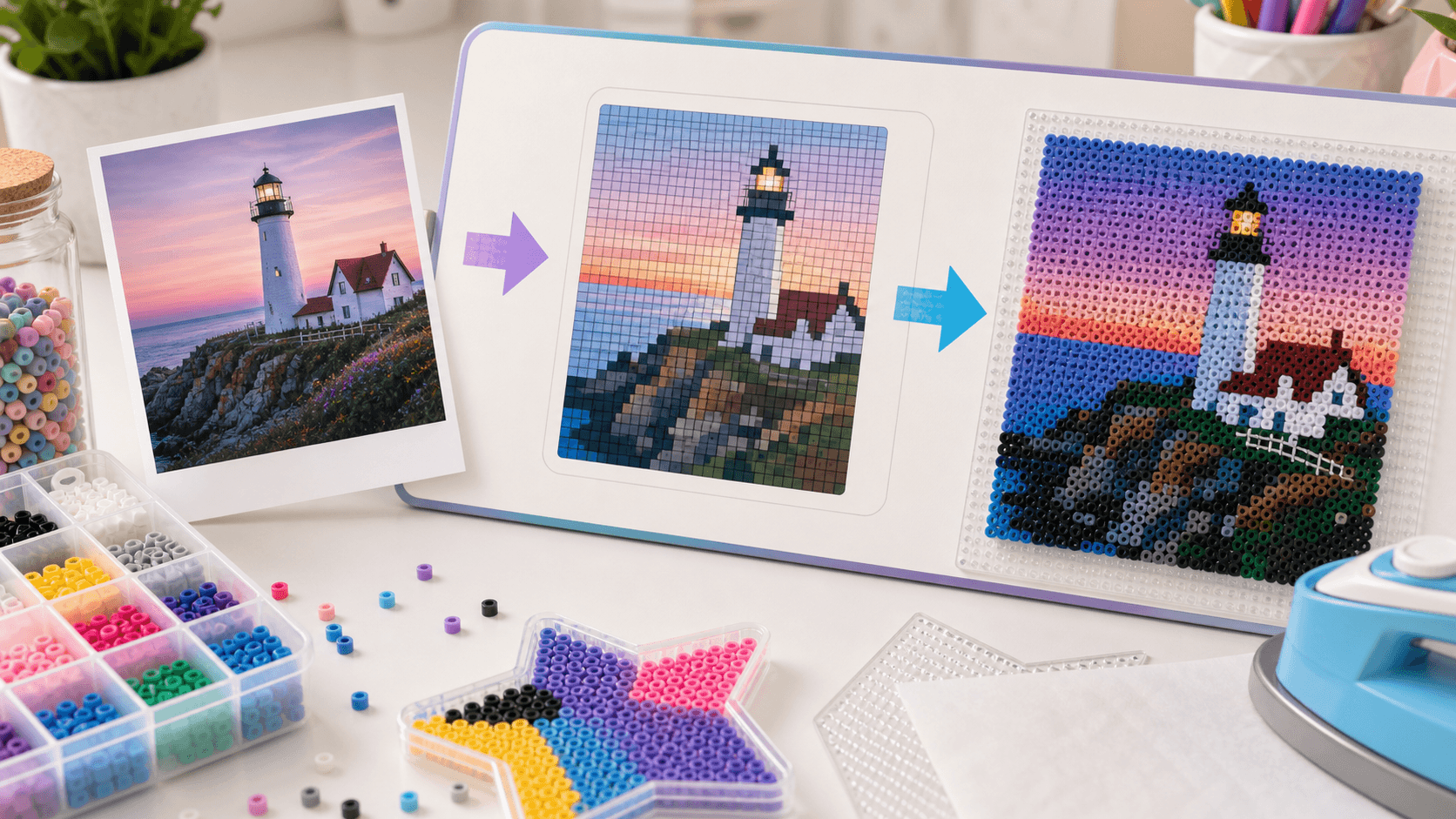
跟着教程直接开始
如果你已经知道要做什么,可以先打开编辑器生成图纸,或从图纸库挑一张练习作品。
图片怎么转拼豆图纸:让生成结果更好看的设置方法
图片转拼豆图纸不是简单地把照片缩小。想让成品好看,需要控制尺寸、颜色数量、主体边缘和背景。
下面是一套适合新手的设置流程。
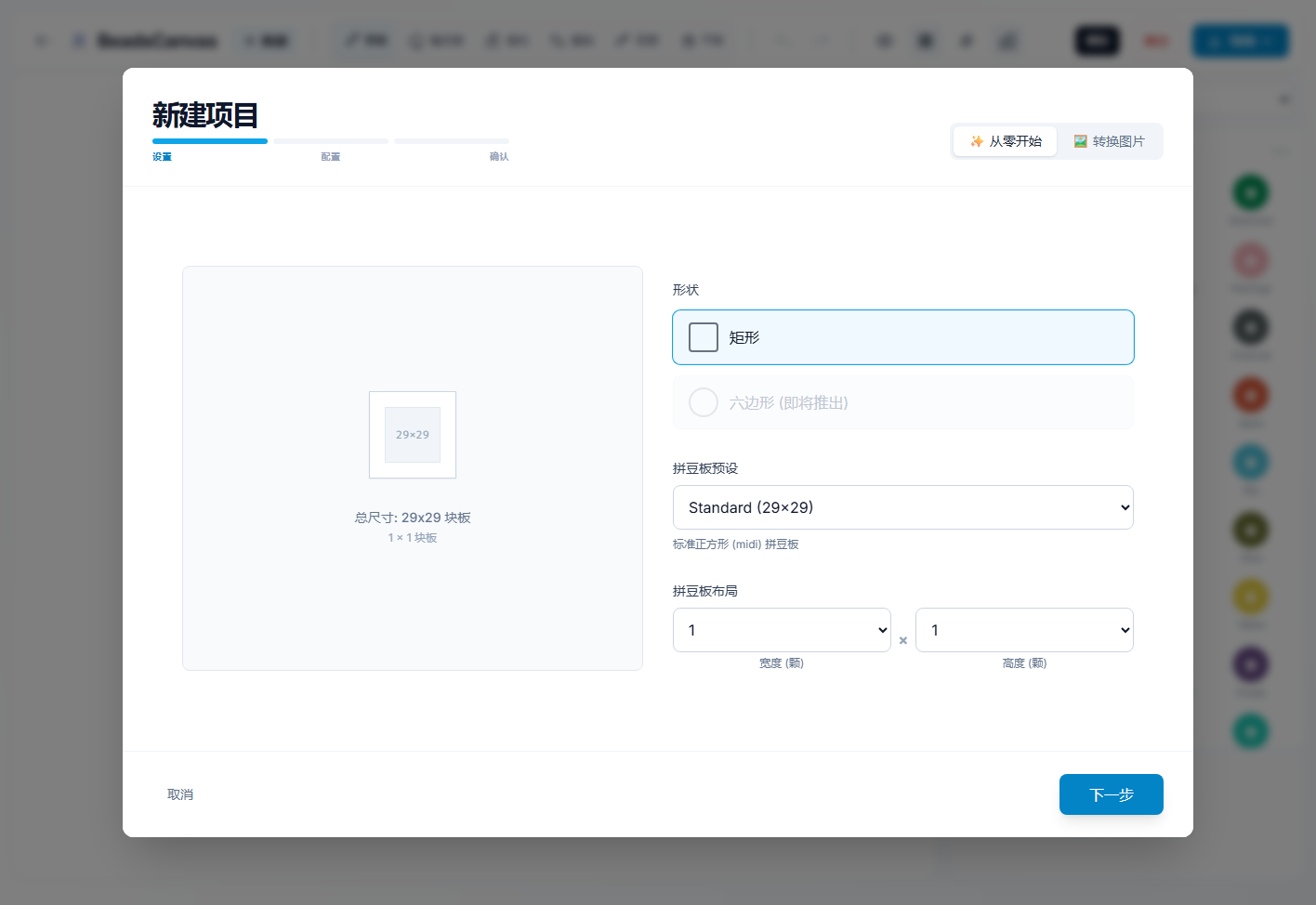
在 BeadsCanvas 编辑器里,可以从“转换图片”进入图片转图纸流程;如果只是先测试尺寸,也可以从“从零开始”建立同样大小的空白项目。
1. 选择适合转换的图片
最适合转换的图片通常有这些特点:
- 主体清楚,背景简单。
- 轮廓明显,不是过度模糊的照片。
- 颜色对比强,比如头像、卡通图、像素风素材。
- 不要有太多细小文字或复杂纹理。
如果原图太复杂,转换后会出现大量相近颜色,摆豆会很累,成品也不一定清楚。
2. 先决定图纸尺寸
尺寸越大,细节越多;尺寸越小,越适合新手。
建议:
- 29x29:适合头像、小图标和第一次尝试。
- 58x58:适合较清晰的角色或动物图案。
- 87x87 以上:适合有经验的用户,需要更多豆子和时间。
如果你只是想测试效果,先从 29x29 或 58x58 开始。
3. 控制颜色数量
颜色不是越多越好。颜色太多会带来两个问题:材料难准备,摆豆时容易混淆。
建议:
- 新手:8-16 色。
- 普通图案:16-32 色。
- 大图或精细头像:32 色以上。
如果生成结果看起来脏,通常是颜色太多或原图阴影太复杂,可以减少颜色数量再试一次。
4. 背景要尽量简化
背景会消耗大量豆子,也会让主体不明显。转换前可以先做这些处理:
- 裁剪到主体附近。
- 删除复杂背景。
- 使用浅色或透明背景。
- 避免大面积渐变背景。
做拼豆时,清晰的轮廓通常比复杂背景更重要。
5. 生成后手动修一下边缘
自动生成只是第一步。进入编辑器后,建议检查:
- 眼睛、高光和嘴巴是否清楚。
- 轮廓是否断裂。
- 是否有孤立的杂色点。
- 背景是否有不必要的小色块。
用画笔、橡皮擦、填充和颜色替换稍微修一下,成品会明显更干净。
6. 导出前看材料清单
导出前先看材料清单,尤其注意:
- 是否有只用了 1-2 颗的颜色。
- 是否有非常相近的颜色可以合并。
- 主色数量是否足够。
如果某些颜色很少,可以考虑合并到相近颜色,减少购买和制作成本。
7. 常见问题
为什么照片转出来不像本人?
照片细节通常比拼豆能表现的细节多。可以尝试放大尺寸、减少背景、增强对比,或者选择更像头像/插画的图片。
为什么颜色看起来很碎?
通常是原图阴影太多或颜色数量设置太高。降低颜色数量,或者先把图片处理得更扁平,会更适合拼豆。
可以直接把生成图纸拿去做吗?
可以,但建议先手动检查关键部位。自动生成适合快速起稿,最终效果通常需要一点人工调整。
下一步
打开拼豆图纸生成器,先用一张背景简单的图片测试,再根据材料清单决定是否制作成实物。