奶茶图片转拼豆案例:尺寸、颜色和背景怎么取舍
用同一张原创奶茶插画实际转换,比较 29×29 与 58×58、8 色与 12 色,以及裁剪和背景清理后的用豆变化。
跟着教程直接开始
如果你已经知道要做什么,可以先打开编辑器生成图纸,或从图纸库挑一张练习作品。
奶茶图片转拼豆:为什么加大尺寸以后,还要处理背景
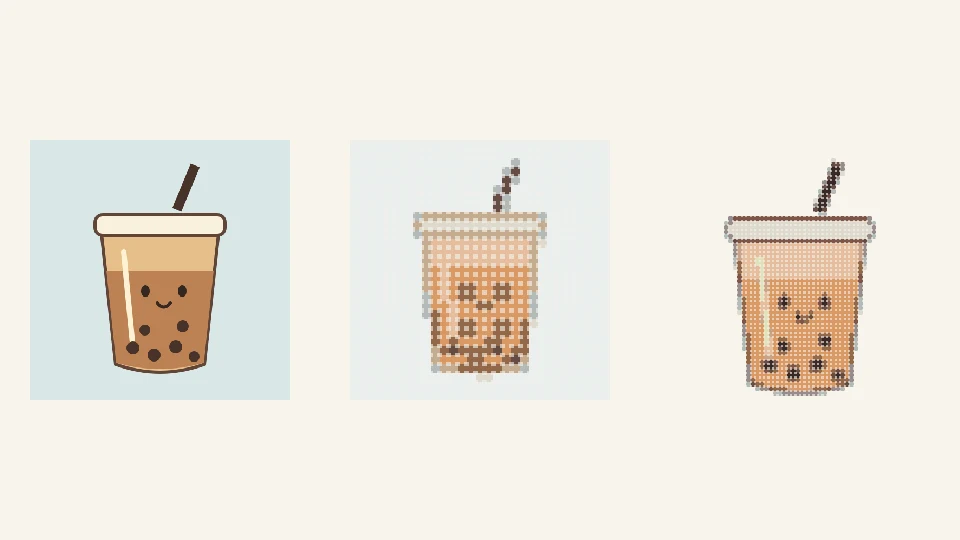
小图纸看不清珍珠和表情,是该加大尺寸,还是增加颜色?这个案例用同一张原创奶茶插画,逐项比较设置。以下图片来自 BeadsCanvas 现有转换器的实际输出,材料统计按真实网格计算,没有把小网格放大冒充新转换。
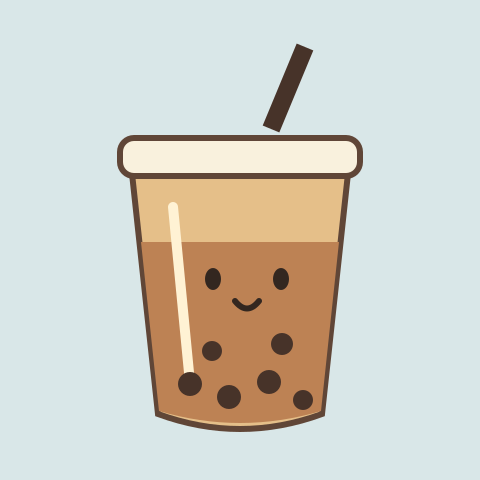
这是原创矢量插画转成的 PNG,不是实拍照片或制作完成的拼豆。可以下载本例原图,再打开图片转换编辑器尝试。
1. 先固定配色与转换条件
所有版本选择 Perler 品牌、关闭抖动、不排除任何颜色。先使用完整原图比较尺寸和颜色,之后才裁剪与清背景,每次只改变一项设置。
原图为 480×480 像素,背景不透明。未清背景时,每个网格都有一颗豆;浅色背景也会进入材料清单。这一点与透明 PNG 不同。
2. 用 29×29 看外形,用 58×58 比较细节
保持最多 8 色,分别从原图转换两次:
- 29×29:实际 8 色,841 颗豆。 适合先看杯子和吸管轮廓;眼睛、嘴巴与珍珠容易合并成块。
- 58×58:实际 8 色,3364 颗豆。 杯沿和表情占用更多格子,但背景也随画布一起增加。
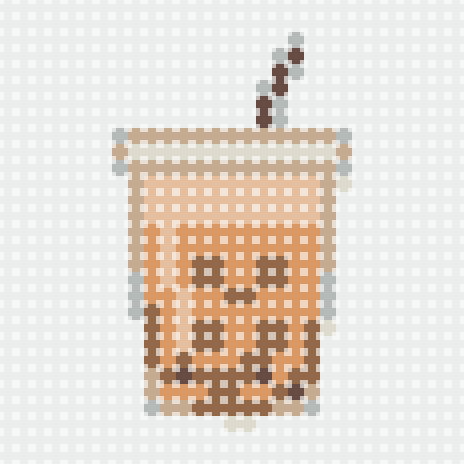
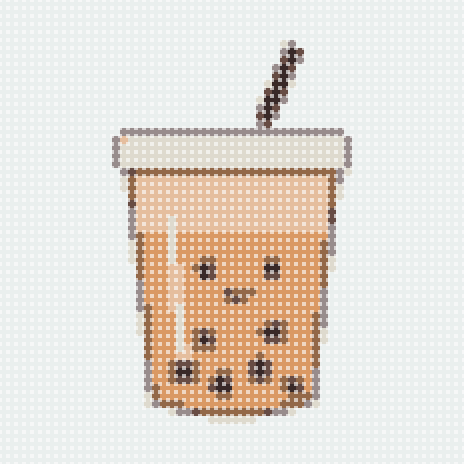
本例原图全不透明,因此宽高加倍时用豆量刚好变成四倍。去掉背景后,不能继续用宽乘高估算实际用豆量。
3. 在相同尺寸比较 8 色与 12 色
保持完整原图、58×58 和关闭抖动,只把上限改为最多 12 色。结果为 实际 12 色、3364 颗豆。
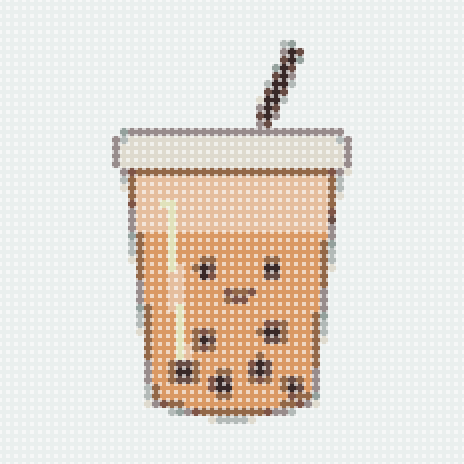
更多颜色给杯身和边缘提供了更细的过渡,也需要分拣更多色号。加色不会减少不透明背景的格数,珍珠是否容易辨认还需要结合尺寸和主体占比检查。若已有材料不够,回到 8 色并保留表情与杯身的对比。
4. 方形裁剪,保留吸管和杯底
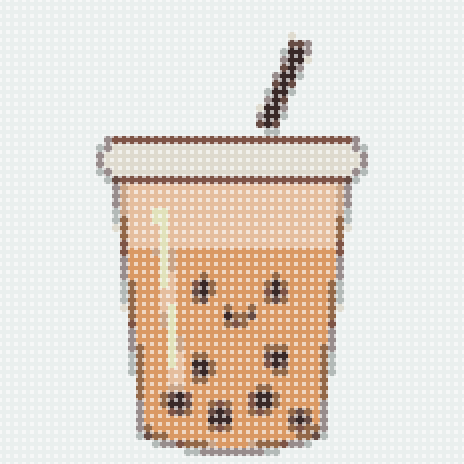
本例裁剪框从原图宽度的 5%、高度的 2% 处开始,宽高均为原图的 90%。它仍是方形,杯子没有因为拉伸而变宽,也没有裁掉吸管或杯底。使用自己的图片时,应按实际轮廓调整,不要直接套这个百分比。
裁剪后重新从原图转换为 58×58、最多 12 色,结果仍为 12 色、3364 颗豆。主体略大,但四周仍是不透明背景,裁剪不等于去背景。
5. 清背景后重新核对材料
对上一步结果使用背景清理,容差为 6。本例移除与边缘背景相连的 2230 颗豆,最终为 58×58、11 色、1134 颗豆。背景对应的格子现在留空;本例没有手动补豆。
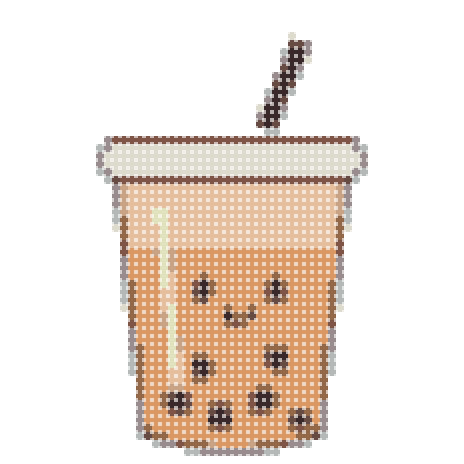
清理后要检查浅色杯盖与高光是否被误删,杯口与吸管之间是否相连,以及珍珠有没有变成难以识别的碎点。其他图片的背景可能与主体同色,不能保证相同容差都合适。需要继续精修时,可参考宠物照片转换案例的手动修格方法。
6. 按最终网格导出和准备拼豆板
58×58 通常需要四块匹配豆子规格、可以拼接的 29×29 方形板。虽然最终只用 1134 颗豆,画布仍是 58×58;减少豆子不会自动减少占用的板数。
在编辑器核对最终色号与每色数量,再导出带网格的 PNG、PDF 和材料清单。视觉导出的水印按账号权益显示。这里的预览是计数图,不能直接按网页显示尺寸当作等比例模板。
想先做一张更少色的小图,可以看美食与甜点专题里的原创奶茶。它是独立逐格绘制的 19×18、3 色、116 颗豆图案,与本篇自动转换结果不同。
常见问题
为什么最多 12 色,清理后只有 11 色?
12 色是自动转换的上限。去掉背景后,一种颜色不再使用,因此最终清单统计为 11 色,应以最后的网格为准。
裁剪为什么没有减少豆子?
本例裁剪后仍生成 58×58,输入仍全不透明,所以依然是 3364 颗。裁剪用于改变构图;清背景才让格子变成不摆豆的留白。
每张插画都应该做成 58×58 吗?
不一定。先用 29×29 看轮廓与关键细节。如果是清晰、少色的图标,小尺寸更省材料;本例需要保留表情和珍珠,所以比较了 58×58。