宠物照片转拼豆实例:从橘猫照片到清晰五官
用一张标明 AI 来源的橘猫示例照片,对比 29×29 与 58×58 的真实转换,再清理背景、补眼睛和鼻子,核对 2066 颗豆与 14 色材料清单。
跟着教程直接开始
如果你已经知道要做什么,可以先打开编辑器生成图纸,或从图纸库挑一张练习作品。
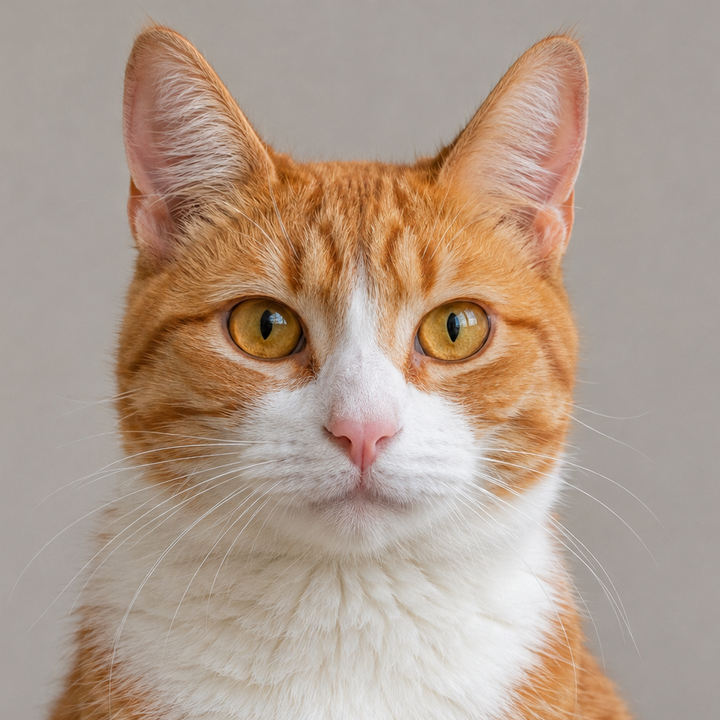
这篇用同一张橘猫照片演示选图、裁剪、转换和精修。输入照片由 AI 生成,仅用作教程素材,不是真实用户提交的宠物照片。 后面的网格图均由本站转换器计算,最后一张另外记录了背景清理和手动修改。
1. 裁剪到双耳、眼睛和下巴
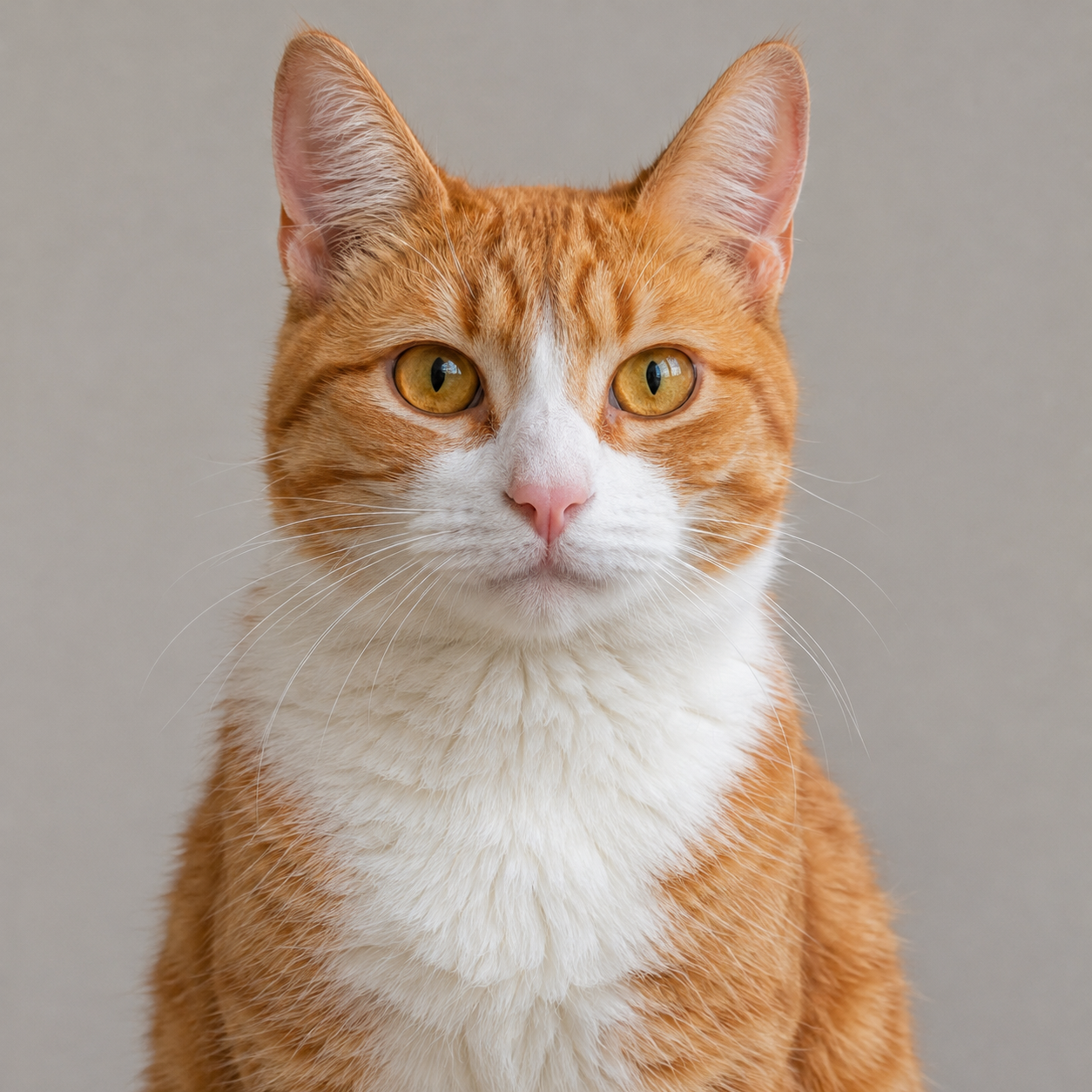
先减少胸部和两侧背景,让猫脸占据更多格子,但不要切掉双耳。这个案例使用正方形裁剪:左侧约 12%,顶部 0%,宽高均为原图的 76%。
保留简单背景作为转换对照。原图中的背景不是透明的,所以自动结果里的背景同样会消耗豆子;裁剪并不等于去背景。
2. 先试 29×29、最多 12 色
选择 Perler、最多 12 色、关闭抖动。先试 29×29,观察耳朵、脸部轮廓和眼睛能否分开。
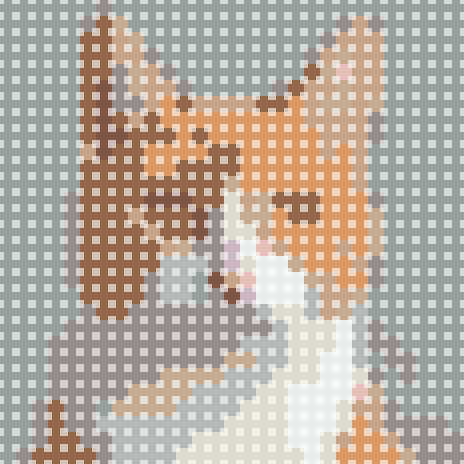
这张自动结果是 29×29、12 色、841 颗豆。因为照片填满了画布且没有透明背景,每一格都被转换成豆子。眼睛与毛色接近,细小的瞳孔没有被清楚保留。
3. 用相同裁剪比较 58×58
保持同一输入、裁剪、品牌和颜色上限,只把宽高改成 58×58;不是把刚才的小网格放大。
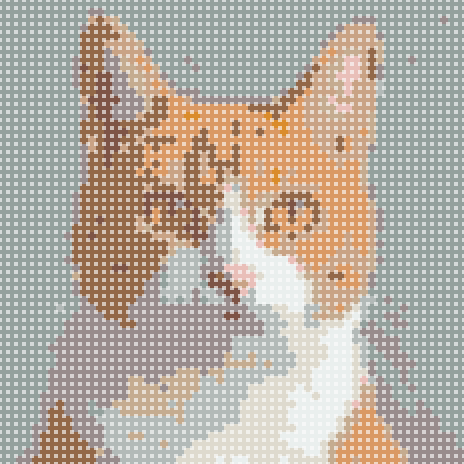
这张结果是 58×58、12 色、3364 颗豆。它保留了更多耳内和脸颊细节,但背景仍然占位置,瞳孔与鼻子仍需要检查。宽高各加倍,未去背景时用豆量正好变为四倍。
4. 清理背景,再修五官
本例先用边缘颜色背景清理,容差为 6,移除 1286 颗背景豆。自动去背景是 Pro 工具;也可以在编辑器用橡皮擦沿外轮廓手动清理。无论用哪种方法,都检查浅色耳内和白色毛发有没有被误删。
接着进行了 21 格手动调整:删除 12 颗不与主体相连的零散豆,补 4 颗黑色瞳孔、2 颗白色眼睛高光,以及 3 颗鲑红色鼻子。这里使用行列坐标从 1 开始的记法:
- 左眼黑色:第 23 列,第 26–27 行;高光在第 25 行。
- 右眼黑色:第 38 列,第 26–27 行;高光在第 25 行。
- 鼻子:第 36 行的第 29–30 列,以及第 37 行的第 30 列。
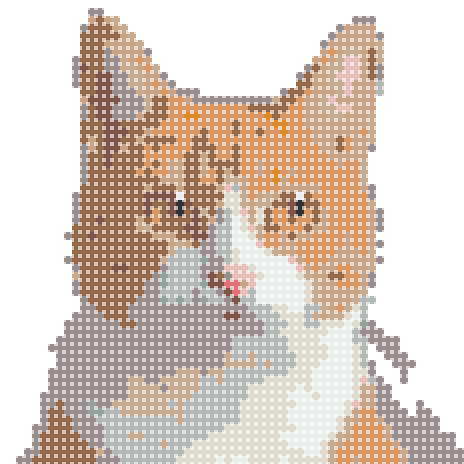
精修结果为 58×58、14 色、2066 颗豆。自动转换的“最多 12 色”只约束自动阶段;手动增加黑色和鲑红色后,实际材料清单就变成 14 色,不能继续按 12 色采购。
5. 核对材料与制作尺寸
58×58 网格通常需要四块可拼接的 29×29 方形板。留白不摆豆;不要直接用 58×58 乘法当作最终用量。
精修后比原始大图减少 1298 颗豆,但仍有 2066 颗,明显比简单小图案更费时间。打开材料统计逐色分豆,重点检查大面积浅色和橘色,以及新增的 P02 黑色、P01 白色与 80-15204 鲑红色。
需要了解不同品牌色号与替换方法时,阅读拼豆颜色编号怎么看。
6. 导出前检查轮廓和展示方向
检查双耳是否完整、眼睛位置是否与原图相符、鼻子有没有偏到脸颊,以及图案是否连成一片。若打算翻面展示,可在导出时选择镜像制作图纸。
导出 PDF 或 PNG 后,先核对网格大小和材料清单,再开始摆豆。照片转换结果需要人工判断;这个案例展示了一组可复现设置,不代表每一张宠物照片都适合相同参数。
常见问题
为什么设置 12 色,精修后却是 14 色?
转换上限只作用于自动结果。本例随后手动新增黑色瞳孔与鲑红色鼻子,因此以最终网格的 14 色清单为准。
去掉背景后为什么少了很多豆?
原始照片不透明,自动转换把每一格都映射成豆子;去背景后相应格子留空,不再计入用量。
需要完全照抄这组眼睛坐标吗?
只有使用本例相同源图、裁剪和尺寸时,坐标才对应。自己的照片应根据实际五官位置修改,不能直接套用。